
使用 Cloudflare 配置 Github Pages 自定义域名
使用 Cloudflare 配置 Github Pages 自定义域名
因为 Cloudflare 有遍布全球的 CDN 服务,访问速度较快所以本文将使用 Cloudflare 托管的方式配置域名。
本文介绍的是本人自己配置的方法。当然你也可以直接阅读 Github 的官方文档,以查看更详细的配置方法。
按本文配置后,会形成 网址 \(\longleftrightarrow\) Cloudflare \(\longleftrightarrow\) Github 的网络拓扑结构,相信各位一定很熟悉这种结构吧。
一、自定义域名
想配置自定义域名,你先得有一个,自己去买一个。下文以本人目前的域名
q779.vip 为例。
二、配置域名解析
打开 Cloudflare 官网,添加你自己的域名。
按照步骤将你的域名的 DNS 服务器改成 Cloudflare 的 DNS 服务器。
接下来会出现下面这样的配置界面。
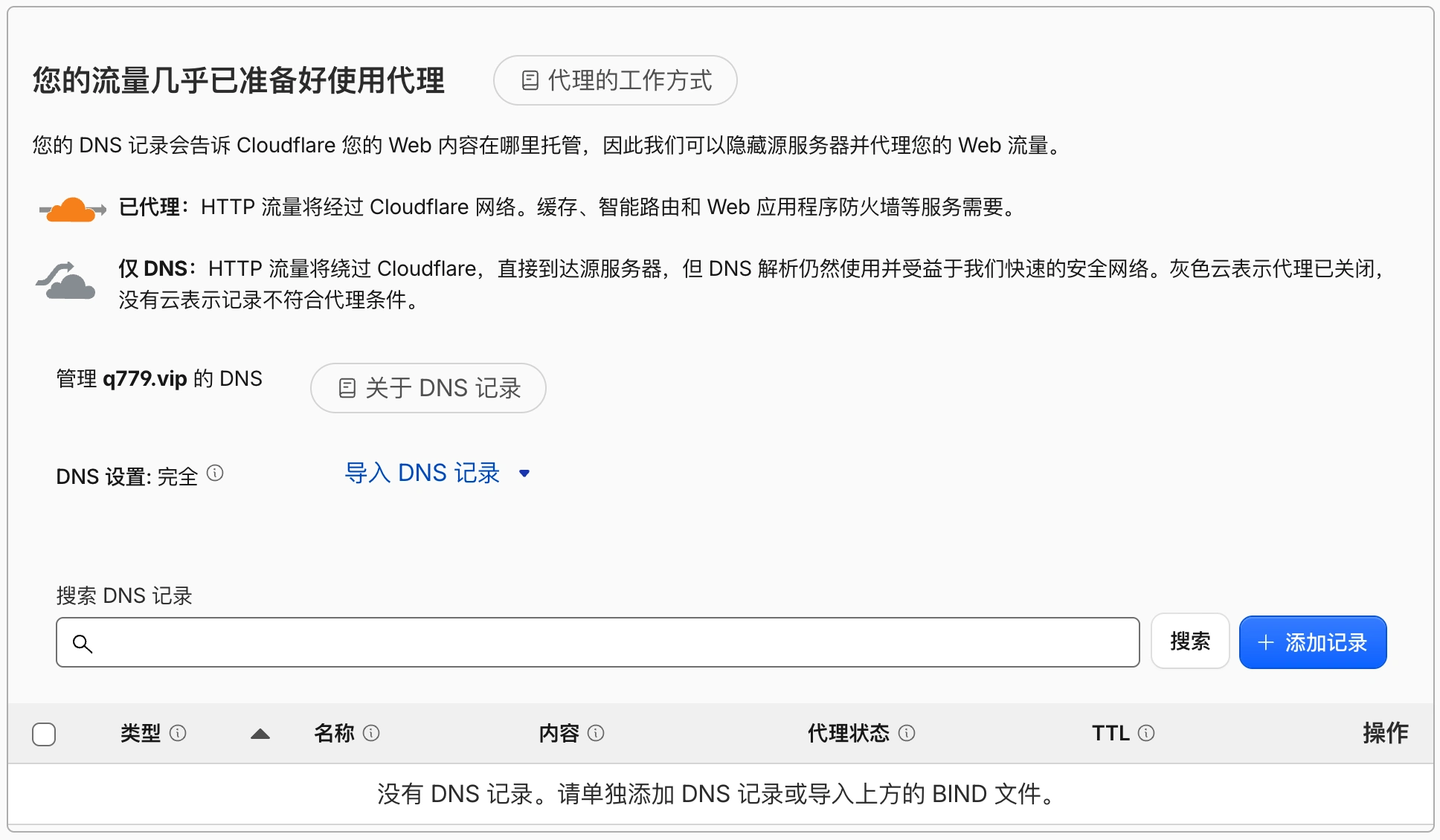
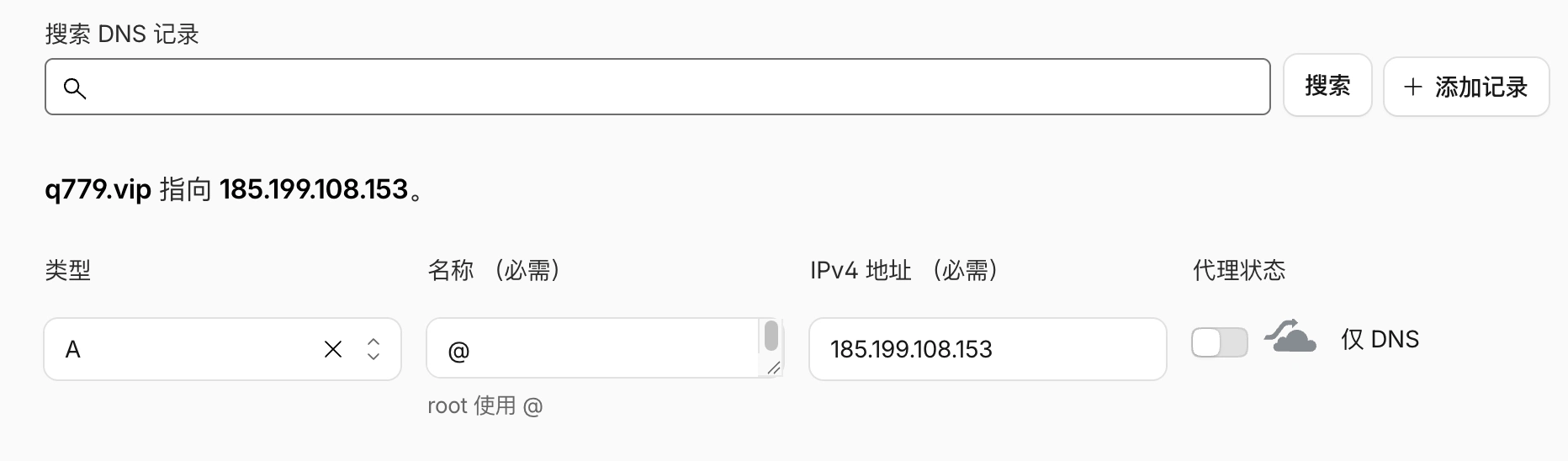
以我的 q779.vip (根域名)为例,添加以下 IP Github Pages
地址(Github 的服务器)
185.199.108.153
185.199.109.153
185.199.110.153
185.199.111.153
像下面这样配置,这样 Cloudflare 就会回答 q779.vip 的所有
DNS 查询,指向 Github 提供 IP 的服务器。
另外,建议添加 www 子域名,这样所有
www.q779.vip 的访问就会转而访问 q779.vip
。
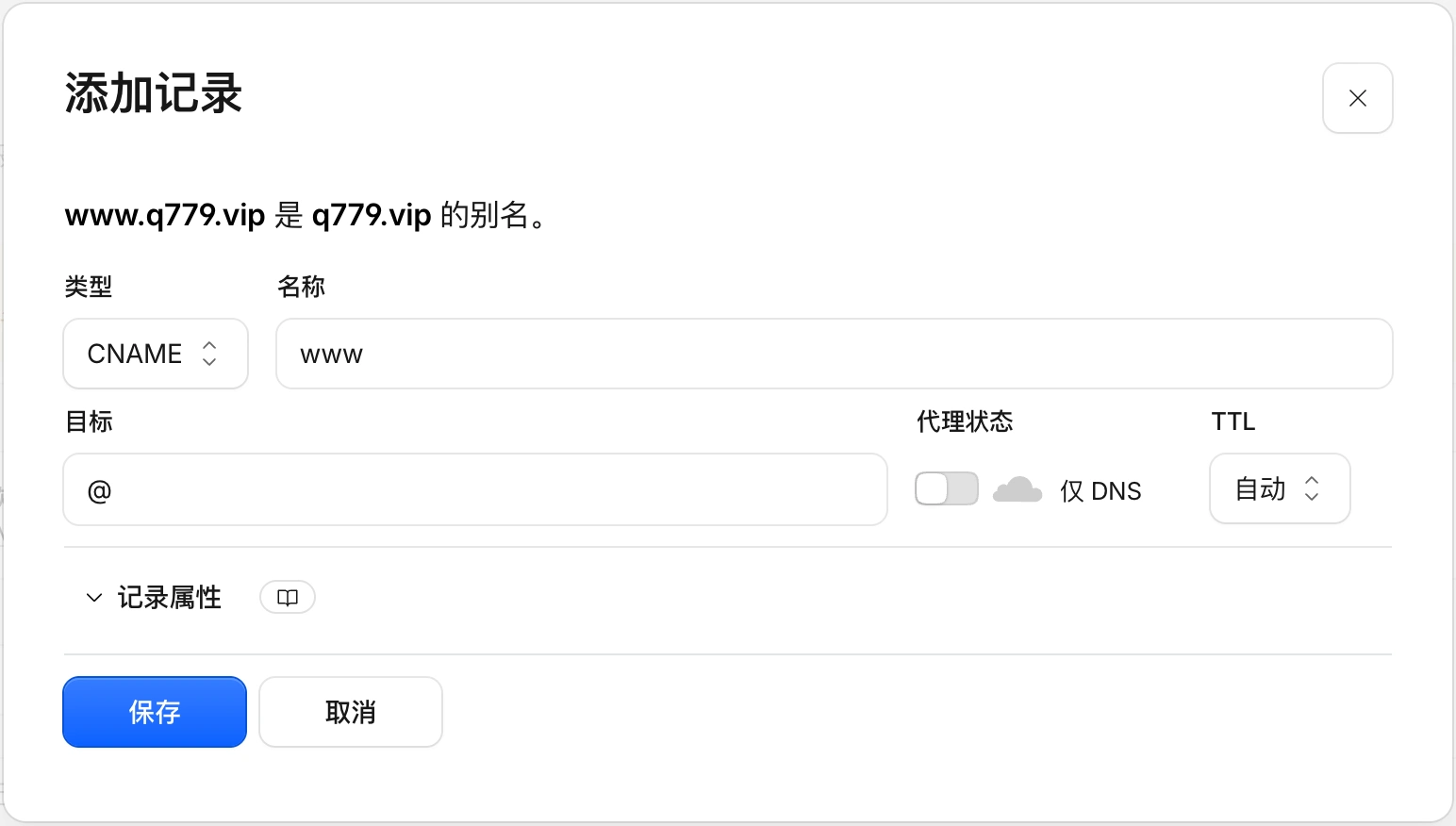
注意,如果你需要代理全部流量,包括 HTTP/S 访问,那么你可以把右侧的代理状态改成全部。
由于本站希望中国大陆的用户也能访问,所以开启全部代理后,嗯,就会相对来说,快很多。
配置完了,就稍微等几分钟,或者睡一觉,Cloudflare
就设置好了。
三、在 Github 配置域名
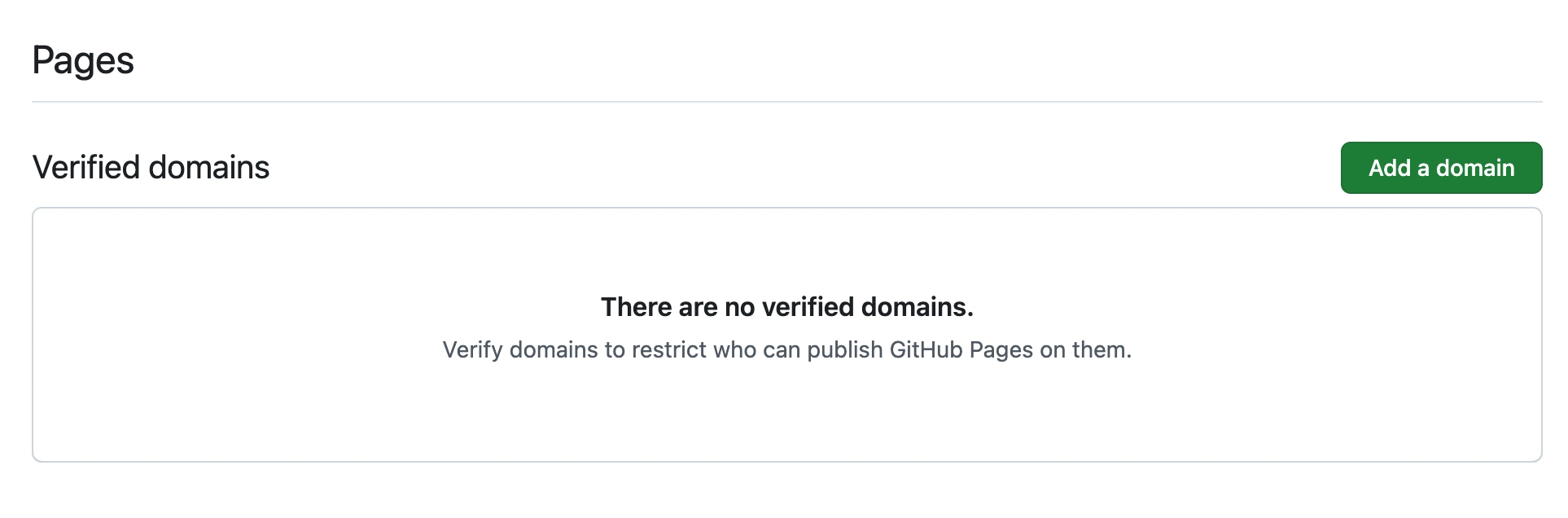
打开 Github ,点你自己头像,打开设置里的 Pages 。
注意,是你自己头像的设置,不是 Github Pages 仓库里的设置。
如下图所示,可以看到我这并没有任何域名,点右边的 Add a domain ,输入你自己的域名。
接下来 Github 会要求你验证。
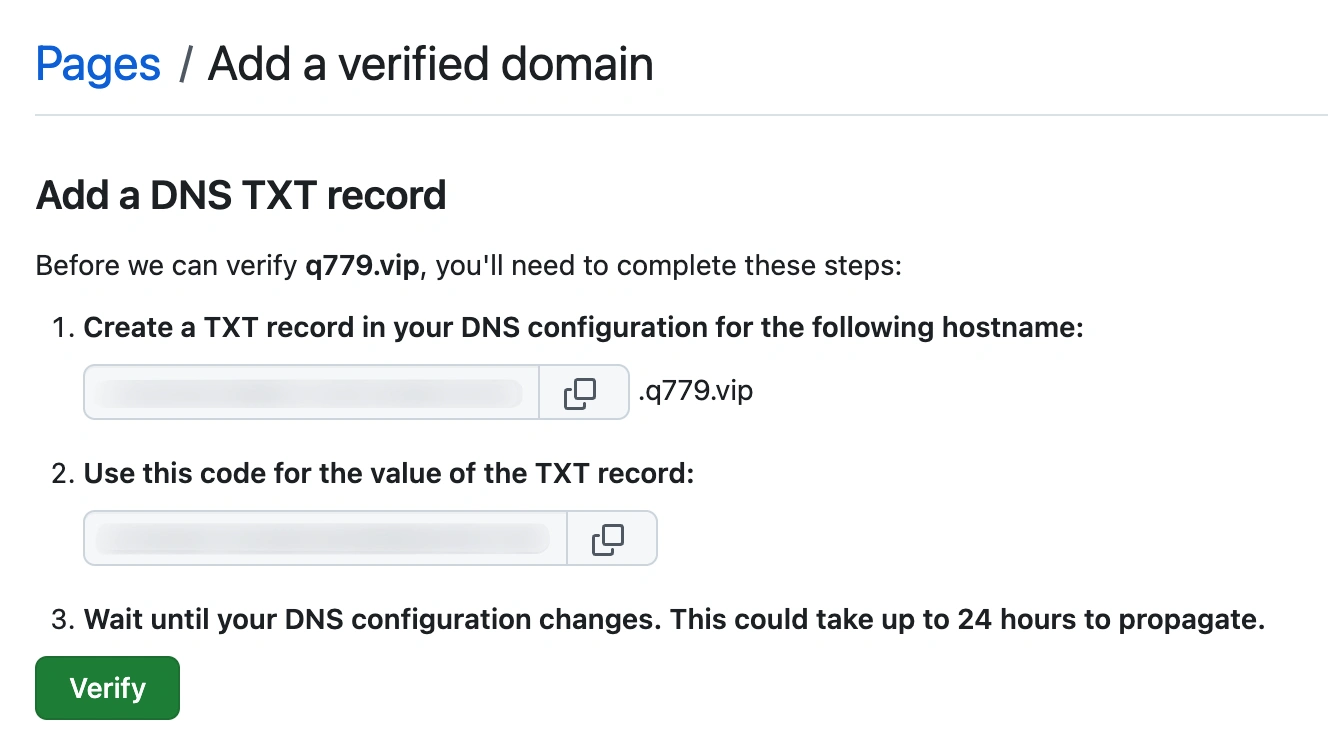
把这段 TXT 像之前添加 IP 地址什么的一样,在 Cloudflare 以 TXT 的形式添加进去。
好了就回 Github 点一下验证,这样 Github 就认可你这个域名了。
接下来点开你的 Github Pages 仓库,点击设置,点击 Pages ,翻到最底下找到这一段,输入你的域名。
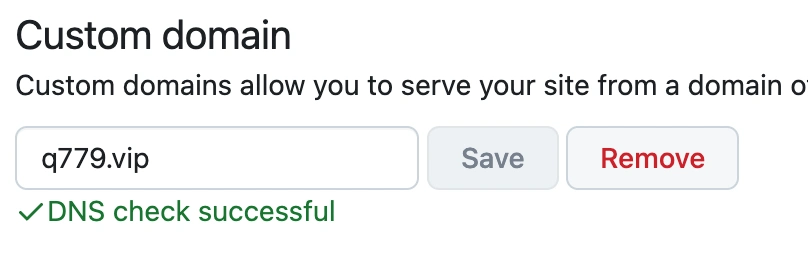
当然你也可以配置子域名,比如 www.q779.vip
之类的,不过需要在 Cloudflare 添加配置。
这里我们就直接配置 q779.vip 了,然后 Github
会开始检查,确认没问题后会给你颁发 TLS 证书。

然后又可以等几分钟,或者睡一觉了,这个比 Cloudflare 慢得多,我估计也等了十几分钟才好。
在没有颁发好之前,可以通过 HTTP 访问你的网站,颁发好了默认以 HTTPS 访问,你也可以点上强制 HTTPS 。
这样就搞定啦~你可以通过你自己的域名进行访问,也可以通过你的用户名加上
.github.io 访问。
四、那旧的域名怎么办呢?
如果你像我一样从旧域名迁移、旧域名还有不少访问量,且暂时没有过期,
那么你可以选择将原域名重定向到新的域名。我这里旧域名也是放 Cloudflare 托管的,设置就很简单。
首先把旧域名的乱七八糟配置清除,主要是那几条指向 Github 服务器的 IP 。
接着点开规则,添加自定义规则,像我就是如下配置(只是测试的话,建议使用 302 重定向!!)
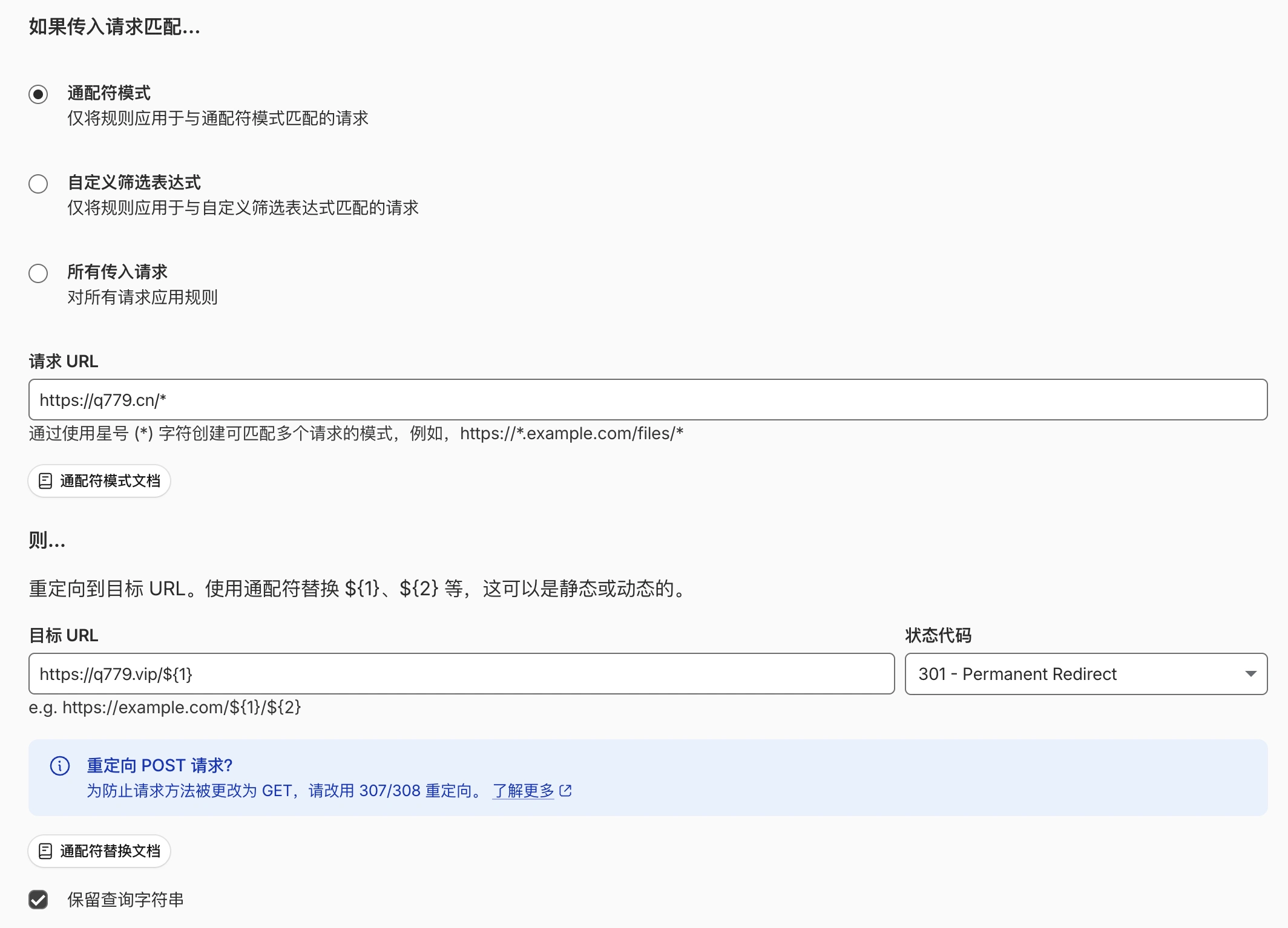
如果你发现设置完发现旧的域名无法访问,看看有没有开 Cloudflare 开发模式,或者清理一下浏览器缓存文件。
还是不行的话,也许需要清空一下 DNS 缓存,或者干脆重启一下电脑。反正我这就是这样搞定的。
参考文献
[1] https://juejin.cn/post/7483790173643276325
题外话
孩子们,不要像我一样,写了一堆文章,加了好几个分享按钮,然后突然改域名。
不然你就会像我一样,提交一个巨大的文件,硬是给我上传了将近两个小时,还好最后上传成功了。



